


Das iPhone 15 Pro besitzt zwar einen standardisierten USB-C-Anschluss, doch Steckergehäuse und Zugentlastungen verschiedener Kabel können unterschiedlich breit, hoch und lang sein. Eine Hülle kann die nutzbare Öffnung zusätzlich begrenzen. Deshalb passt nicht automatisch jedes USB-C-Kabel mechanisch durch jeden Ausschnitt, obwohl der eigentliche Metallstecker dem Standard entspricht.
Warum unterscheiden sich USB-C-Stecker?
USB-C standardisiert die Schnittstelle, nicht jede äußere Form des Kunststoff- oder Metallgehäuses hinter dem Stecker. Hersteller gestalten Zugentlastung, Griffbereich und Winkel unterschiedlich. Eine breite Ummantelung kann daher an einer engen Hülle anstoßen.
Steckergehäuse und Zugentlastung vergleichen
Messen Sie bei Bedarf Breite und Höhe des Steckergehäuses, nicht nur des Metallteils. Kontrollieren Sie außerdem, wie weit die Zugentlastung gerade verlaufen muss. Ein stark abgewinkeltes Kabel kann gut passen oder die Hülle berühren, abhängig von Richtung und Ausschnitt. Produktfotos ohne Maßstab reichen für diese Entscheidung nicht aus.
Standardanschluss nicht mit identischen Maßen gleichsetzen
USB-C beschreibt den Anschlusstyp, nicht automatisch die unterstützte Ladeleistung, Datenrate oder Videoausgabe. Apple erläutert die unterschiedlichen Funktionen kompatibler Kabel und Zubehörteile in seiner USB-C-Übersicht. USB-C, Power Delivery, Datenrate und Video sind getrennte Eigenschaften. Ein mechanisch passendes Kabel unterstützt daher nicht automatisch jede gewünschte Funktion.
Wie prüfen Sie den Hüllenausschnitt?

Prüfen Sie Breite, Höhe und Einstecktiefe mit montierter Hülle. Der Anschluss des iPhone 15 Pro ist in den Apple technischen Daten als USB-C beschrieben. Für die Hülle zählt zusätzlich, wie viel Raum rund um diese Buchse tatsächlich frei bleibt.
Breite, Höhe und Einstecktiefe kontrollieren
Setzen Sie das Kabel ohne Gewalt an. Der Stecker sollte vollständig einrasten, während das Gehäuse sichtbaren Abstand zur Hüllenkante behält oder nur so anliegt, wie es der Hersteller vorsieht. Prüfen Sie die Schutzklappen und Staubabdeckungen auf ihre korrekte Position. Messen Sie nur mit einem Werkzeug, das Gerät und die Hülle nicht zerkratzt.
Geraden Sitz des Kabels sicherstellen
Betrachten Sie die Verbindung von vorn und von der Seite. Ein schief sitzender Stecker kann laden und trotzdem mechanisch belastet sein. Bewegen Sie das Telefon nicht absichtlich am Kabel. Wenn leichtes Berühren wiederholt Abbrüche verursacht, testen Sie Kabel und Anschluss getrennt und lassen Sie sichtbare Schäden prüfen.
Welche Kabel verursachen häufiger Probleme?
Probleme treten eher bei besonders breiten Gehäusen, dicker Zugentlastung, Winkelsteckern, Adaptern und Docking-Anschlüssen auf. Das ist keine Qualitätsaussage. Eine robuste Konstruktion kann technisch sinnvoll sein, aber mehr Platz benötigen.
Breite Adapter und robuste Kabelenden einordnen

Adapter vergrößern häufig die Länge und die Hebelwirkung der Verbindung. Verwenden Sie sie nur, wenn Funktion und mechanischer Sitz dokumentiert sind. Ein Kabel mit verstärktem Ende sollte vollständig in den Ausschnitt passen, ohne die Hülle nach außen zu drücken. Kaufen Sie bei fehlenden Maßen nur mit realistischer Rückgabemöglichkeit.
Docking-Zubehör zusätzlich berücksichtigen
Docks und Kartenleser liegen oft direkt am Gerät an und benötigen mehr freie Fläche als ein Kabel. Eine Hülle kann verhindern, dass der Stecker tief genug sitzt. Prüfen Sie, ob der Zubehörhersteller die Nutzung mit Hülle vorsieht. Kurze Verlängerungen lösen das Problem nur, wenn Daten-, Video- und Ladeprofil erhalten bleiben.
| Zubehör | Möglicher Konflikt | Prüfung |
|---|---|---|
| Normales Kabel | Breites Steckergehäuse | Gerader, vollständiger Sitz ohne Druck |
| Winkelstecker | Falsche Richtung oder Kontakt zur Hülle | Ausrichtung im tatsächlichen Einsatz |
| Adapter | Mehr Länge und Hebelwirkung | Freigabe und stabile Ablage |
| Dock | Große Auflagefläche | Hüllenkompatibilität und Funktionsprofil |
Kann ein enger Ausschnitt Schäden verursachen?
Ein zu enger Ausschnitt kann seitlichen Druck erzeugen, die Hülle verformen oder ein vollständiges Einstecken verhindern. Ob daraus bereits ein Schaden entstanden ist, lässt sich ohne Untersuchung nicht feststellen. Vermeiden Sie Gewalt und stoppen Sie die Nutzung bei sichtbarer Verformung oder ungewöhnlicher Wärme.
Seitlichen Druck auf die Buchse vermeiden
Das Kabel sollte nicht von der Hüllenkante nach oben, unten oder zur Seite gedrückt werden. Legen Sie das Telefon beim Laden so ab, dass kein Gewicht am Stecker hängt. Trennen Sie die Verbindung am Griffbereich des Steckers. Schneiden Sie die Hülle nicht auf, sofern der Hersteller dies nicht ausdrücklich vorsieht.
Ladeabbrüche und lockeren Kontakt erkennen
Wiederholte Abbrüche können vom Kabel, Netzteil, verschmutzten Anschluss, Software oder mechanischen Sitz stammen. Tauschen Sie für die Fehlersuche jeweils nur eine Komponente. Reinigen Sie die Buchse nur nach Apple-Hinweisen und niemals mit Metall. Bei lockerem Anschluss oder Schäden ist eine fachliche Prüfung sinnvoll.
Berücksichtigen Sie bei der Auswahl auch Kabel, die nur gelegentlich verwendet werden. Ein Reisekabel, Mikrofon, Kartenleser oder Fahrzeugadapter kann ein breiteres Gehäuse besitzen als das Kabel am Schreibtisch. Legen Sie alle regelmäßig benötigten Stecker nebeneinander und bestimmen Sie den größten Platzbedarf. So vermeiden Sie, dass die Hülle im Alltag funktioniert, aber bei einer wichtigen Reise- oder Arbeitsverbindung entfernt werden muss.
Falls Maße auf der Produktseite fehlen, fragen Sie Händler oder Hersteller nach der nutzbaren Öffnung und nach bestätigten Zubehörkombinationen. Geben Sie dabei nicht nur „USB-C“ an, sondern Modell und Abmessungen des Steckergehäuses. Eine Rückmeldung zur mechanischen Passform ersetzt weiterhin nicht die Prüfung von Ladeleistung, Datenrate oder Videoausgabe. Diese Funktionen müssen für Kabel, Adapter, iPhone und Zielgerät gemeinsam dokumentiert sein. Bewahren Sie diese Angaben für spätere Ersatzkäufe auf.
So dokumentieren Sie den Praxistest
Mit einem einfachen Prüfprotokoll können Sie verschiedene Kabel und Zubehörteile nachvollziehbar vergleichen. Notieren Sie die Abmessungen der verwendeten Steckergehäuse. Prüfen Sie jedes Kabel mit montierter Hülle und kontrollieren Sie, ob der Stecker vollständig und gerade sitzt. Dokumentieren Sie getrennt, ob Laden, Datenübertragung und Videoausgabe mit dem jeweiligen Kabel funktionieren.
1. Ausgangssituation festhalten
Notieren Sie vor dem Test die wichtigsten Angaben:
- verwendetes iPhone-Modell
- genaue Bezeichnung der Hülle
- verwendetes Schutzglas
- Kabel, Netzteil oder Adapter
- Zustand von Anschluss und Hülle
- Datum und Dauer des Tests
Fotografieren Sie den USB-C-Ausschnitt bei neutralem Licht. Auf dem Bild sollte erkennbar sein, ob die Hülle korrekt sitzt und rund um den Anschluss ausreichend Platz lässt.
2. Jedes Kabel einzeln prüfen
Setzen Sie das Kabel ohne Gewalt ein. Kontrollieren Sie anschließend:
- Rastet der Stecker vollständig ein?
- Sitzt er gerade in der Buchse?
- Berührt das Steckergehäuse die Hüllenkante?
- Entsteht seitlicher Druck?
- Bleibt die Verbindung bei normaler Nutzung stabil?
Ändern Sie während des Tests immer nur eine Komponente. Werden Hülle, Kabel und Netzteil gleichzeitig gewechselt, lässt sich die Ursache eines Problems nicht zuverlässig bestimmen.
3. Ergebnisse übersichtlich notieren
| Zubehör | Mechanische Passform | Funktion | Auffälligkeit |
|---|---|---|---|
| Standardkabel | passt vollständig | Laden stabil | keine |
| Kabel mit breitem Gehäuse | berührt die Hülle | Laden möglich | leichter seitlicher Druck |
| Winkelstecker | separat prüfen | abhängig von Ausrichtung | Kontakt zur Hüllenkante möglich |
| Adapter oder Dock | separat prüfen | Laden, Daten und Video testen | benötigt mehr freie Fläche |
Tragen Sie nur Beobachtungen ein, die Sie tatsächlich gemacht haben. Formulierungen wie „Der Stecker rastet vollständig ein“ sind aussagekräftiger als „Das Kabel passt perfekt“.
4. Mechanische Passform und Funktion trennen
Ein Kabel kann mechanisch passen und trotzdem nicht alle gewünschten Funktionen unterstützen. Prüfen Sie deshalb getrennt:
- Laden
- Datenübertragung
- Videoausgabe
- Verbindung mit einem Dock
- Verbindung mit einem Fahrzeug oder externen Gerät
Funktioniert ein Zubehör ohne Hülle, aber nicht mit montierter Hülle, liegt die Ursache möglicherweise an der Einstecktiefe oder am verfügbaren Platz. Damit ist jedoch noch nicht bewiesen, dass die Hülle allein verantwortlich ist. Auch Kabel, Adapter und Buchse sollten einzeln geprüft werden.
5. Montage und Reinigung kontrollieren
Nehmen Sie die Hülle nur so oft ab, wie es für Reinigung oder Zubehörwechsel erforderlich ist. Folgen Sie dabei der vorgesehenen Reihenfolge und verwenden Sie keine Werkzeuge.
Prüfen Sie nach dem erneuten Einsetzen:
- Sitzen alle Ecken vollständig?
- Ist der USB-C-Ausschnitt richtig ausgerichtet?
- Bleiben Tasten und Lautsprecheröffnungen frei?
- Sind Staub oder harte Partikel zwischen Hülle und iPhone gelangt?
- Zeigt die Hülle sichtbare Verformungen?
Reinigen Sie Anschluss und Zubehör nur entsprechend den Herstellerhinweisen. Verwenden Sie keine Metallgegenstände und vergrößern Sie den Ausschnitt nicht eigenmächtig.
Beschreiben Sie am Ende, welche Kabel und Zubehörteile mit der Hülle funktionieren und wo Einschränkungen bestehen.
Prüfen Sie Ihr Kabelset
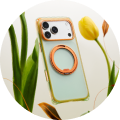
Testen Sie vor dem Kauf oder innerhalb der Rückgabefrist alle Kabel, Adapter und Docks, die Sie wirklich verwenden. Bei Markenmodellen wie den TORRAS Hüllen für das iPhone 15 Pro muss die genaue Variante gewählt werden. Ein konkretes Modell wie die Ostand Q3 Air sollte mit Ihren Steckern geprüft werden. Passende Kabel finden Sie im TORRAS Zubehörsortiment.
| Schritt | Kontrolle | Ergebnis |
|---|---|---|
| 1. Hülle montieren | Alle Kanten und Öffnung korrekt positioniert | Keine sichtbare Verformung |
| 2. Kabel einsetzen | Ohne Gewalt vollständig einrasten | Gehäuse drückt nicht seitlich |
| 3. Funktion testen | Laden und benötigte Datenfunktion prüfen | Verbindung bleibt stabil |
| 4. Alltag simulieren | Telefon sicher ablegen und aufnehmen | Kein Zug am Stecker |
Häufig gestellte Fragen
Q1 Passt jedes USB-C-Kabel zum iPhone 15 Pro?

Nein, mechanische Bauform und unterstützte Funktionen können sich unterscheiden. Prüfen Sie Kabel, Hülle und Einsatz gemeinsam.
Q2 Darf das Steckergehäuse die Hülle berühren?
Das kommt darauf an, ob der Stecker trotzdem vollständig und gerade sitzt. Seitlicher Druck oder ein sichtbarer Spalt ist ein Warnzeichen.
Q3 Kann ich den Ausschnitt selbst vergrößern?
Nein, außer der Hersteller erlaubt eine entsprechende Anpassung. Schneiden kann Passform, Oberfläche und Schutz beeinträchtigen.
Q4 Warum lädt ein passendes Kabel trotzdem nicht?
Manchmal liegt es am Netzteil, am Kabelprofil, an der Verschmutzung, an der Software oder am Anschluss. Prüfen Sie jede Komponente einzeln.
Q5 Sind Winkelstecker grundsätzlich problematisch?
Nein, aber Richtung und Gehäusegröße müssen zum Ausschnitt passen. Testen Sie den Winkel in der tatsächlichen Ablageposition.
 New
New
 Handyhüllen
 Aufladen
 Handyhüllen
Leave a comment
Please note, comments need to be approved before they are published.